
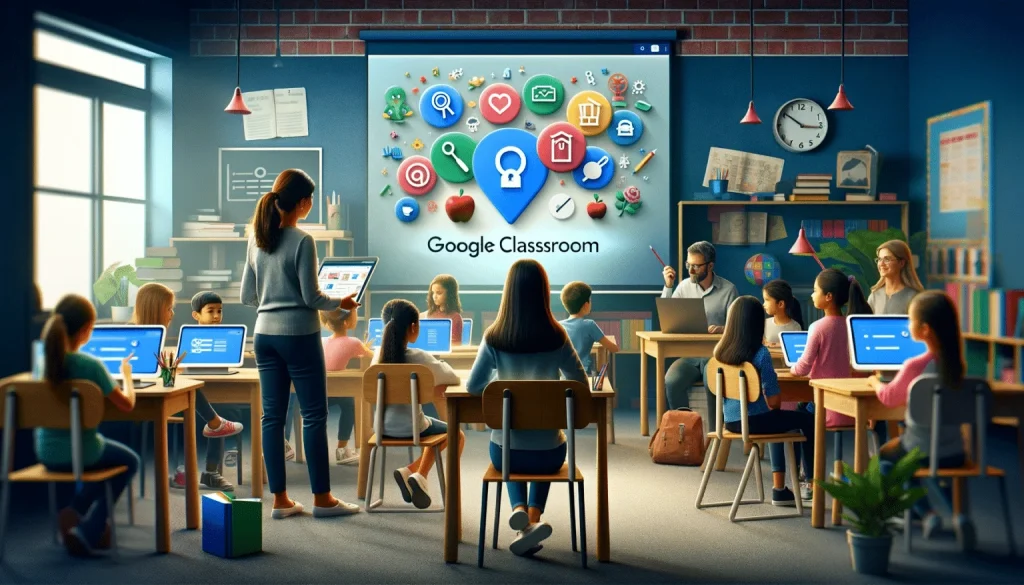
Zmęczony przekopywaniem się przez dziesiątki maili z pracami domowymi i gubieniem linków do materiałów? Google Classroom to Twoje cyfrowe centrum dowodzenia, które zamienia edukacyjny chaos w uporządkowany proces, oszczędzając czas zarówno nauczycielom, jak i uczniom. Szczerze mówiąc, to nie tylko prosta strona do przesyłania plików, ale kompletna platforma, która pozwala zarządzać lekcjami, ocenianiem i komunikacją w jednym, bezpiecznym miejscu.
Co to jest dokładnie Google Classroom?
Google Classroom to platforma edukacyjna zaprojektowana, aby przenieść pracę klasową do świata cyfrowego. Została stworzona po to, by nauczyciel mógł scentralizować ogłoszenia, materiały, zadania i oceny, podczas gdy uczeń zyskuje do nich dostęp z poziomu konta Google na dowolnym urządzeniu.
Właściwie, Google prezentuje to narzędzie jako serce zarządzania klasą. Pozwala ono nie tylko na tworzenie prac domowych, ale też na organizację zasobów i systemów oceniania za pomocą intuicyjnych zakładek. Mówiąc najprościej: Classroom zastępuje tradycyjną biurokrację szkolną jej lepiej zorganizowaną, cyfrową wersją. Nie zastępuje nauczyciela, ale ułatwia mu życie, eliminując konieczność kserowania stert papierów.
Do czego służy i dlaczego jest tak popularne?
Siła Classroom nie tkwi jedynie w możliwości prowadzenia lekcji przez internet – od tego są aplikacje do wideokonferencji. To narzędzie jest równie przydatne w nauce stacjonarnej oraz hybrydowej. Możesz go używać do przesyłania notatek, przypominania o terminach czy sprawdzania zadań z domu, bez konieczności noszenia ze sobą setek zeszytów.
Na szczęście platforma oferuje coś jeszcze: idealną integrację z ekosystemem Google. Dokumenty tekstowe, prezentacje, arkusze czy formularze z Google Drive łączą się z zadaniami za pomocą kilku kliknięć. Dzięki temu przepływ pracy jest niezwykle płynny, co doceni każda placówka korzystająca z Google Workspace for Education.
Jak uzyskać dostęp do Classroom i kto może z niego korzystać?
Wejście do Google Classroom jest tak proste, jak zalogowanie się na Gmaila. Wystarczy odwiedzić stronę classroom.google.com i użyć swojego konta Google. System automatycznie rozpozna Twoją rolę w zależności od tego, jak uzyskasz dostęp do danej klasy.
Dla ucznia standardem jest dołączenie poprzez specjalny kod klasy lub zaproszenie mailowe. Nauczyciel natomiast zaczyna od utworzenia nowej klasy i skonfigurowania jej podstawowych elementów. Jeśli działasz w ramach szkoły, najlepiej korzystać z kont instytucjonalnych – dają one większą kontrolę, bezpieczeństwo i dostęp do zaawansowanych funkcji edukacyjnych.
Jak to działa od środka: zakładki, które naprawdę mają znaczenie
Gdy już wejdziesz do klasy, zobaczysz przejrzysty podział na sekcje. Zrozumienie ich to klucz do sukcesu. Pierwszą z nich jest Strumień, czyli miejsce na ogłoszenia i bieżącą komunikację – przypomina to nieco tablicę w mediach społecznościowych.
Następnie mamy zakładkę Zadania, gdzie bije serce całego kursu. To tutaj publikowane są materiały, pytania i testy. Do tego dochodzi sekcja „Osoby” (zarządzanie listą uczniów i nauczycieli) oraz „Oceny”, która pozwala na bieżąco śledzić postępy w nauce.
- Expert-tip: Zawsze używaj funkcji „Tematy” w zakładce Zadania. Bez kategoryzacji Twój strumień materiałów szybko zamieni się w nieczytelną listę, w której uczeń będzie miał problem ze znalezieniem konkretnej lekcji z zeszłego tygodnia.
Jak nauczyciel tworzy klasę i organizuje treść?
Jako nauczyciel możesz nadać klasie nazwę i od razu budować jej strukturę. Moja rada? Nie wrzucaj plików chaotycznie. Najlepiej podzielić materiał na jednostki tematyczne, bloki tygodniowe lub działy. Im lepiej przemyślisz strukturę na początku, tym mniej pytań typu „Gdzie to jest?” usłyszysz w trakcie semestru.
Jak tworzy się zadania, pytania i materiały?
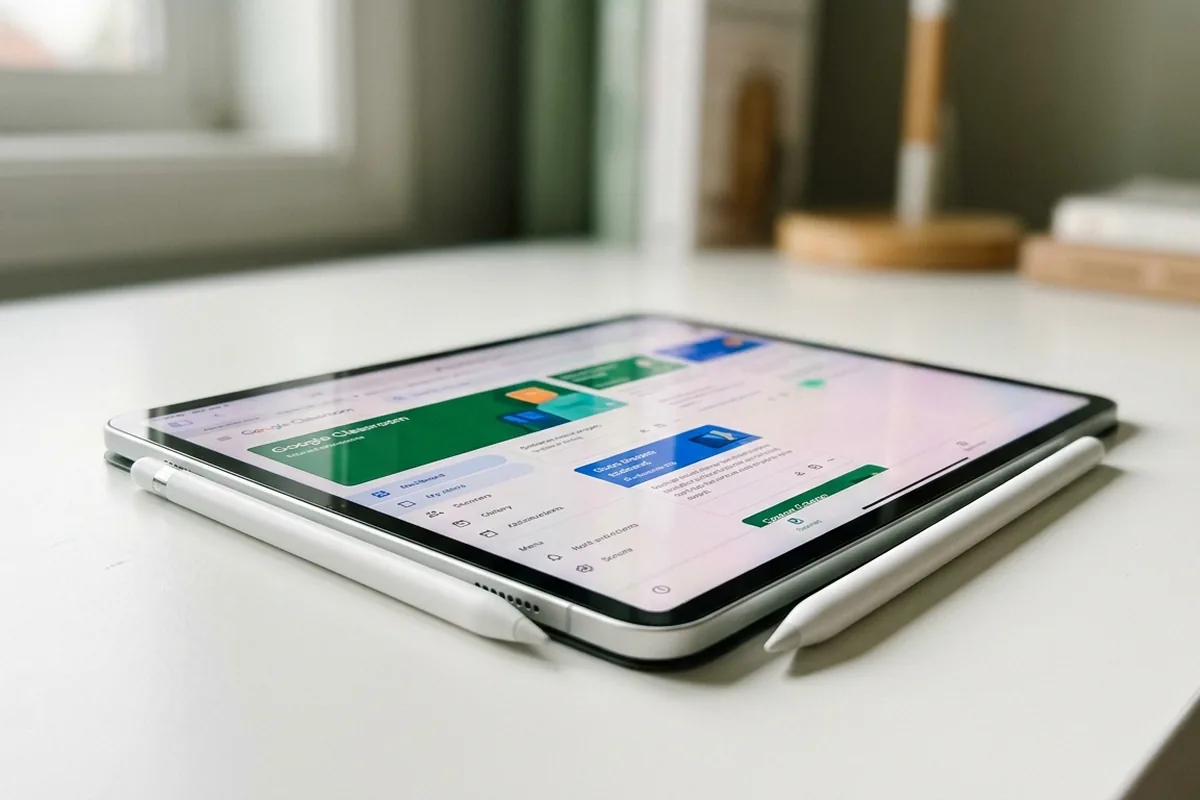
To tutaj Classroom staje się naprawdę potężny. Możesz tworzyć zadania z opisem, załącznikami, datą oddania i konkretną punktacją. Co ciekawe, zadanie możesz przypisać całej klasie lub tylko wybranym uczniom, co świetnie sprawdza się przy pracy wyrównawczej. Funkcja „Pytania” pozwala z kolei na szybkie sprawdzenie wiedzy lub przeprowadzenie krótkiej dyskusji na dany temat.
Jak nauczyciele sprawdzają i oceniają?
System oceniania w Classroom to ogromna ulga. Możesz przeglądać nadesłane prace, zostawiać komentarze wewnątrz dokumentów i wystawiać noty – wszystko w jednym oknie przeglądarki. Oszczędzasz czas na pobieraniu i ponownym wysyłaniu plików, a uczeń natychmiast otrzymuje informację zwrotną (feedback).
Perspektywa ucznia: jak to wygląda od środka?
Z perspektywy ucznia Classroom to wygoda. Po zalogowaniu widzi listę nadchodzących zadań, materiały do nauki i swoje stopnie. Największą zaletą jest klarowność. Zamiast szukać informacji w rozproszonych wiadomościach, uczeń ma wszystko w jednym cyfrowym plecaku. Oczywiście pod warunkiem, że nauczyciel dba o porządek w materiałach.
Jakie realne korzyści daje w porównaniu z innymi opcjami?
Chociaż na rynku istnieją inne platformy, Google Classroom wygrywa prostotą i powszechnością. Jeśli Twoja szkoła już korzysta z Dysku Google czy poczty Gmail, wdrożenie Classroom odbywa się właściwie bez tarć. Dodatkowo, świetna aplikacja mobilna pozwala uczniom i nauczycielom być na bieżąco z nauką nawet za pomocą smartfona.
O czym warto wiedzieć przed rozpoczęciem użytkowania?
Classroom to potężne narzędzie, ale nie zrobi wszystkiego za Ciebie. Bez minimalnej dyscypliny i organizacji po stronie nauczyciela, platforma może stać się chaotyczna. System działa najlepiej wtedy, gdy jest używany systematycznie. Jeśli wrzucasz zadania „raz na ruski rok”, uczeń przestanie tam zaglądać.
Co naprawdę musisz wiedzieć, aby korzystać z Classroom?
Podsumowując: Google Classroom to platforma do organizacji pracy, która łączy zadania, materiały i oceny w jednym bezpiecznym środowisku. Sprawdza się w każdym modelu nauczania, pozwala na personalizację pracy z uczniem i znacząco skraca czas potrzebny na administrację klasą.
Jeśli zaczynasz swoją przygodę, pamiętaj o mojej radzie: nie próbuj opanować wszystkich funkcji w jeden wieczór. Zacznij od stworzenia pierwszej klasy, dodaj kilku uczniów i zobacz, jak płynnie przebiega wymiana informacji. Szybko zauważysz, że to nie jest tylko „kolejna platforma”, ale realne ułatwienie Twojej codziennej pracy. Zapisz ten poradnik na później.